[点晴永久免费OA]手把手教你:让WorkBuddy连接你的微信公众号
当前位置:点晴教程→点晴OA办公管理信息系统
→『 经验分享&问题答疑 』
你是否有过这样的经历:在 AI 助手里写好了一篇文章,还得打开浏览器、登录公众号后台、粘贴、排版、配封面……一套流程走下来,比写文章本身还费时间。 如果能让 AI 助手直接把文章推送到公众号草稿箱,你只需要打开后台点一下"发布",该多好? 这篇文章就带你一步步完成 WorkBuddy 与微信公众号的连接,从此写作和发布一气呵成。 准备工作清单开始之前,确认你手边有这些:
整个过程大约需要 10 分钟,涉及两个平台之间的跳转。别担心,每一步我都会把路径说清楚。 第一步:找到你的 AppIDAppID 是公众号的"身份证号",所有 API 操作都需要它。 打开浏览器,登录微信公众平台后台:
用你绑定了公众号的微信扫码登录。进去之后: 左侧菜单 → 「设置与开发」→「账号设置」→ 页面往下拉 在页面下方就能看到一串以
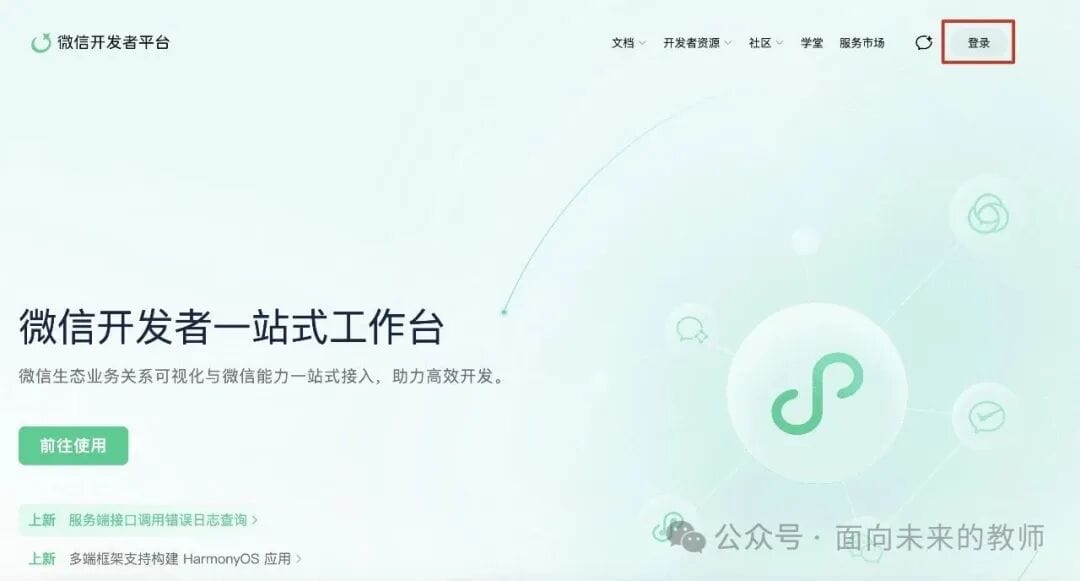
第二步:获取 AppSecret 并配置 IP 白名单新开一个浏览器窗口,输入以下网址,进入微信开发者平台,点击右上角登录,用同一个微信扫码登录。
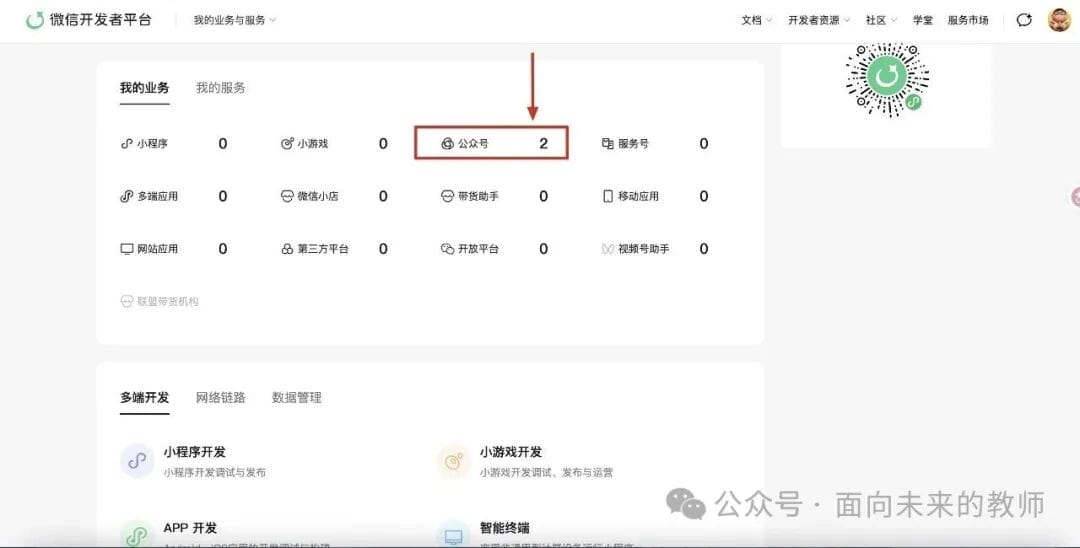
然后下拉页面,找到「我的业务」→「公众号」
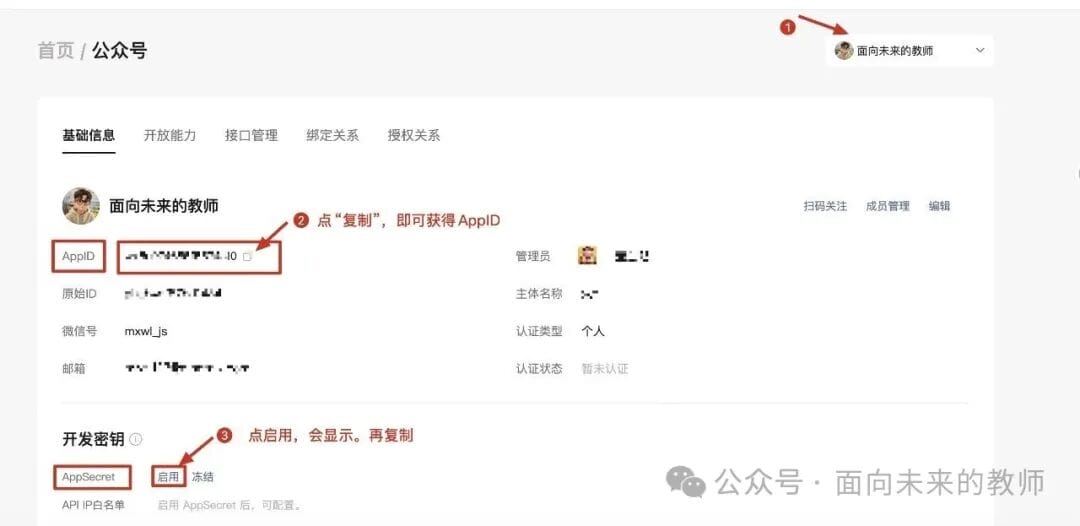
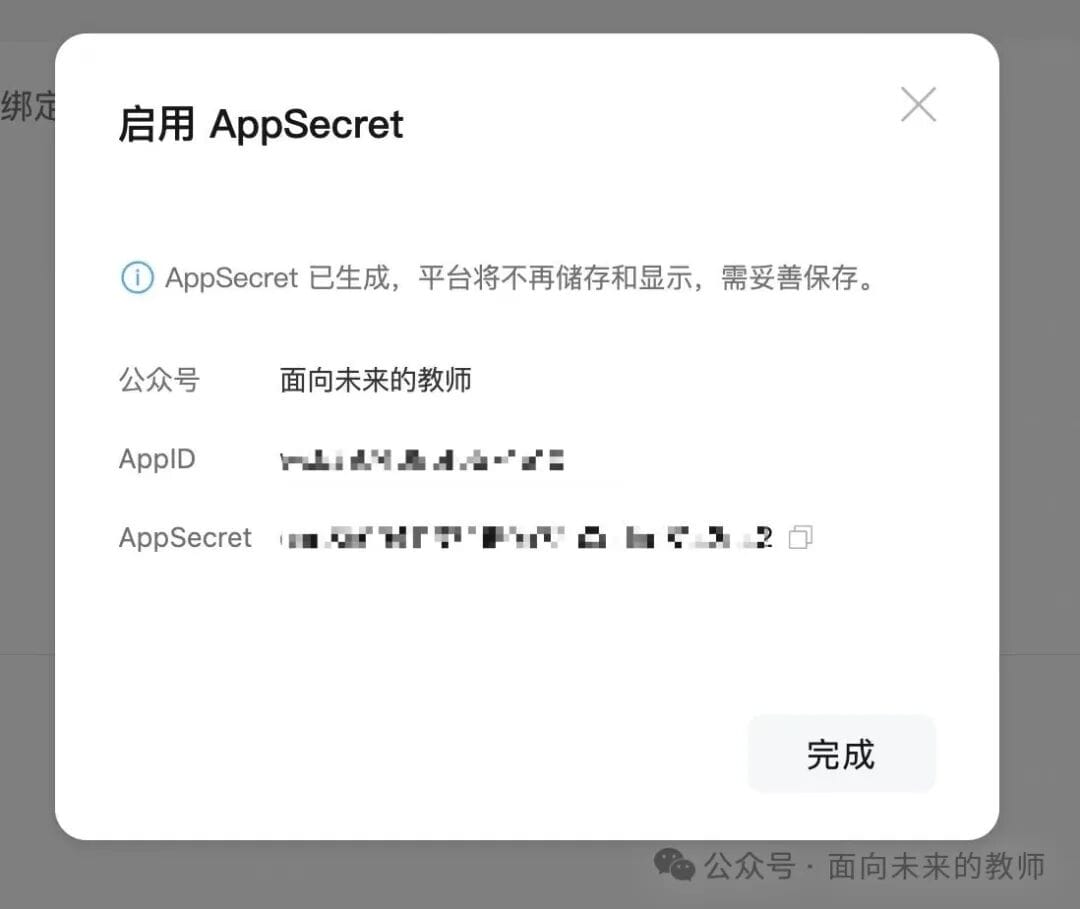
如果你之前没有绑定过公众号,系统会让你输入 AppID 进行绑定。把第一步复制的 AppID 粘贴进来,管理员扫码授权即可。 绑定或选择你的公众号后,可以看到 「基础信息」,往下拉看到「开发密钥」。
这里你会看到两样东西:
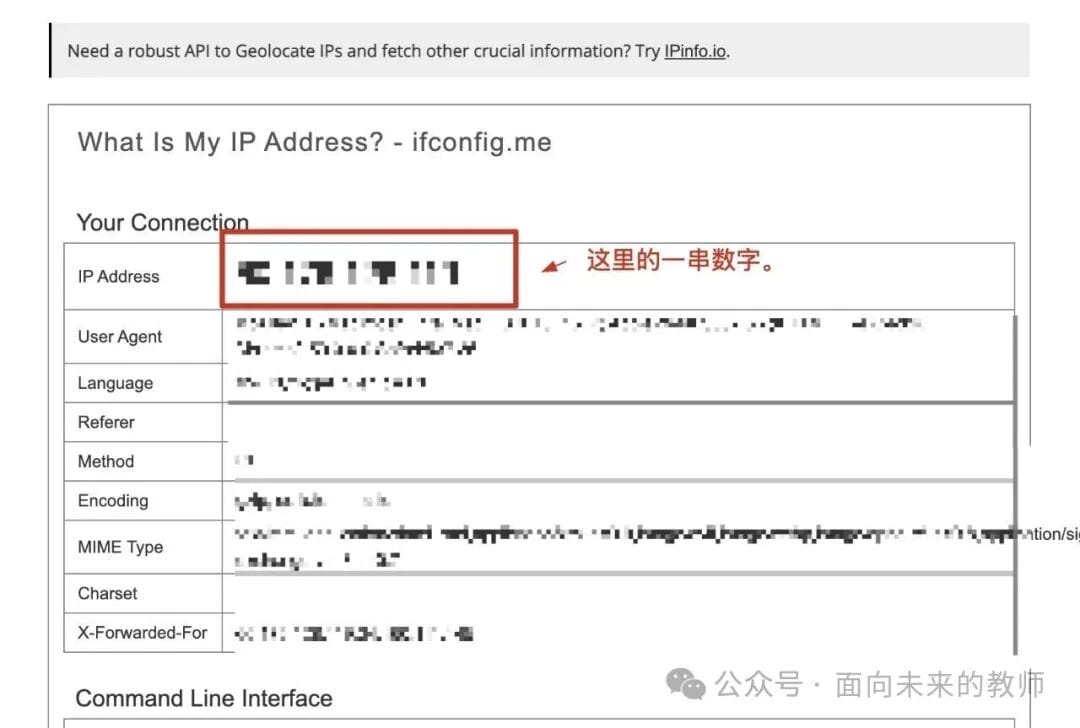
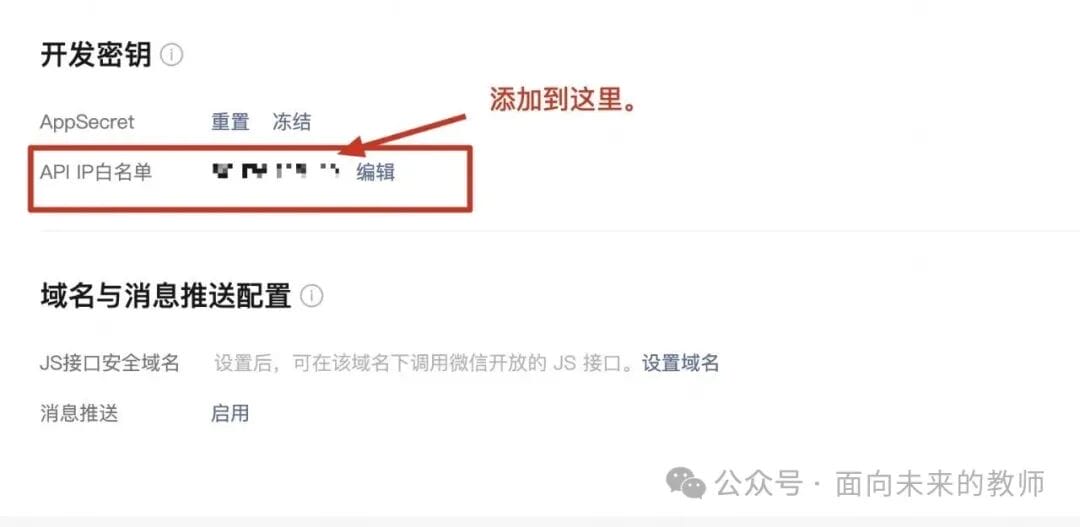
刚才同一页面往下看,还有一个 「IP 白名单」 的配置项。这是安全机制——只有白名单里的 公网IP地址 才能调用微信 API。 你需要知道自己的公网 IP 地址。在浏览器新开一个窗口,打开这个网址即可看到。当然也可以直接问你的WorkBuddy:我的公网IP地址是多少?
把显示的那串数字(类似
第三步:在 WorkBuddy 中配置凭证现在回到 WorkBuddy,把你拿到的 AppID 和 AppSecret 告诉它。 你可以这样说:
WorkBuddy 会自动把凭证存入安全的环境变量文件,并安装所需的工具。 如果你想手动配置,也可以打开 第四步:发布第一篇文章一切就绪。现在你可以用 Markdown 格式写文章,然后对 WorkBuddy 说:
WorkBuddy 会自动完成格式转换、图片上传、推送到草稿箱。你只需要打开公众号后台,在草稿箱里预览、点击「发布」即可。 整个过程再也不用手动粘贴排版了。 几个你可能想问的问题Q:我没有公众号,可以操作吗? 不能。你需要先注册并认证一个微信公众号。个人可以注册订阅号,但部分接口权限有限。服务号或已认证的订阅号体验最佳。 Q:AppSecret 忘记保存了怎么办? 回到开发者平台 → 我的业务 → 公众号 → 基础信息 → 开发密钥,点「重置」重新生成。旧的会立即失效。 Q:为什么提示"ip not in whitelist"? 你的公网 IP 不在白名单里,或者变了。打开 https://ifconfig.me 查看当前 IP,去开发者平台更新白名单即可。 Q:用这种方式发布文章安全吗? WorkBuddy 把凭证存在本地的 Q:可以管理多个公众号吗? 可以。在 WorkBuddy 中切换不同的 AppID/AppSecret 即可,或者在开发者平台中绑定多个公众号统一管理。 写这篇文章的过程本身就是一次实践——从构思到推送草稿箱,全程在 WorkBuddy 中完成,公众号后台我只做了一件事:点发布。 阅读原文:点击这里 该文章在 2026/8/4 17:39:54 编辑过 |
关键字查询
相关文章
正在查询... 


|


 400 186 1886