[点晴永久免费OA]OBS Studio:还在用带水印的录屏软件?这个 7.4 万星神器免费无水印还不限时长
当前位置:点晴教程→点晴OA办公管理信息系统
→『 经验分享&问题答疑 』
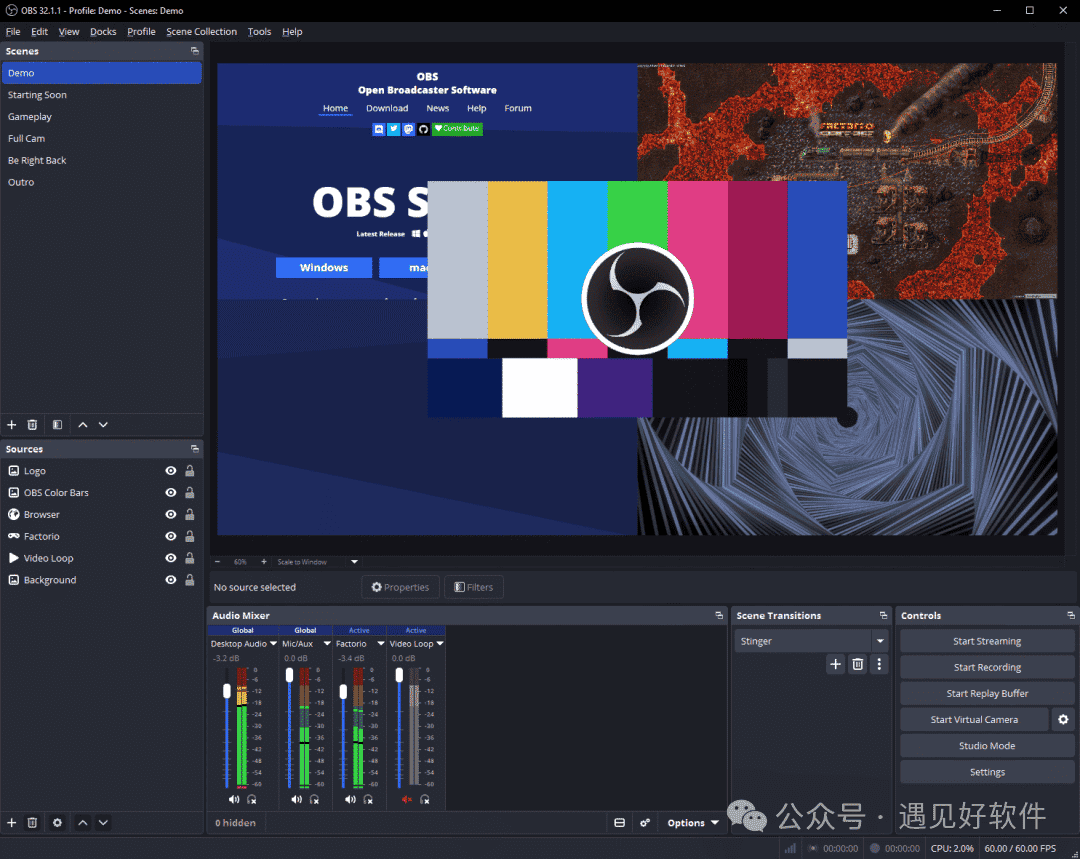
一、录个屏被水印毁了?这软件其实一直免费想录个网课、录段游戏操作、或者给同事录个软件教程发过去,结果一用录屏软件就糟心:不是右下角甩不掉的大水印,就是免费版只能录 5 分钟,导出高清还得先开会员。真去买 Bandicam、Camtasia 这些,一套下来又好几百块,肉疼。这说的不就是你吗? 其实各路游戏主播、B 站 UP 主早就在用的专业级神器——OBS Studio,在 GitHub 上狂揽 7.4 万星,完全免费开源。录屏无水印、不限时长,还能顺手直播,跨平台 Windows / macOS / Linux 全支持。装机必备,用一次你就把那些收费软件卸了。
二、手把手:三步录下你的屏幕别看它界面按钮多,纯录屏其实只用到两三步,零基础也能上手:
整个过程不用注册、不用登录、更不用付费,录多久都行,画面干干净净没有一丝水印。
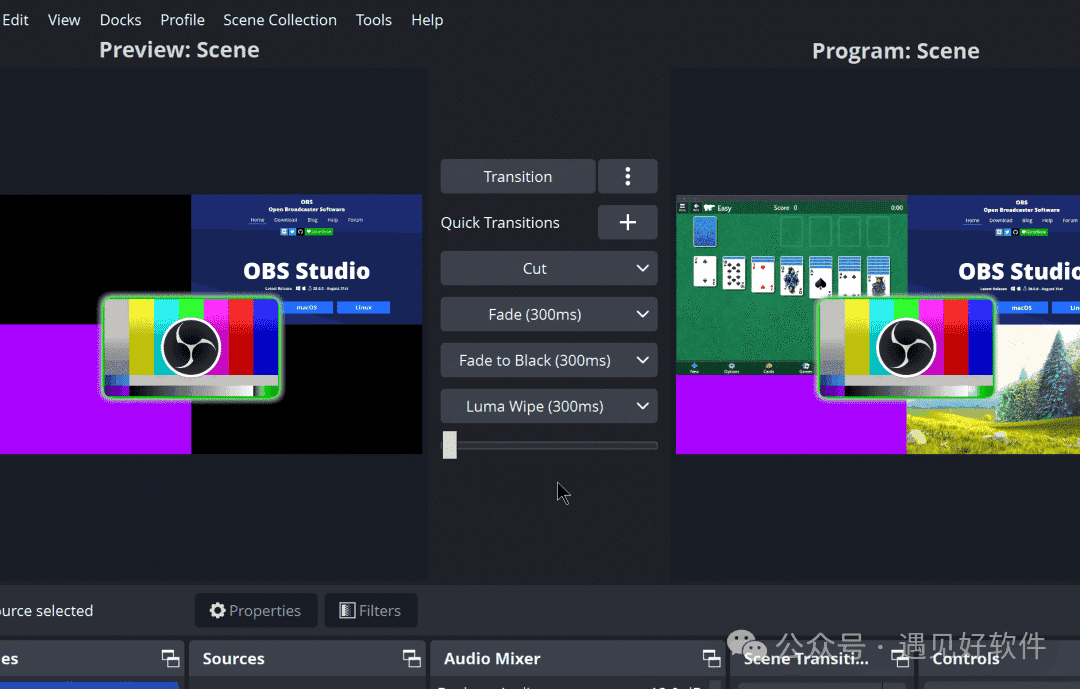
三、比收费软件强在哪:几个杀手锏同样是录屏,OBS 免费还比付费的能打: 1、画质自己说了算 码率、帧率、分辨率全部手动可调,1080P、60 帧甚至 4K 都行,录游戏画面丝滑不糊。 2、露脸 + 屏幕画中画 在「来源」里再加一个「视频采集设备」就能把摄像头叠上去——录教程露个脸、录游戏加个人脸小窗,专业感立马拉满。 3、声音分轨、自带降噪 麦克风和电脑系统声音分开录,混音器里还能加「噪声抑制」滤镜,键盘声、环境杂音一键压下去。 4、录屏、直播一键切换 把 B 站 / 抖音 / YouTube 的推流码填进去,同一个软件立刻从「录制」变「开播」,一份场景两用。
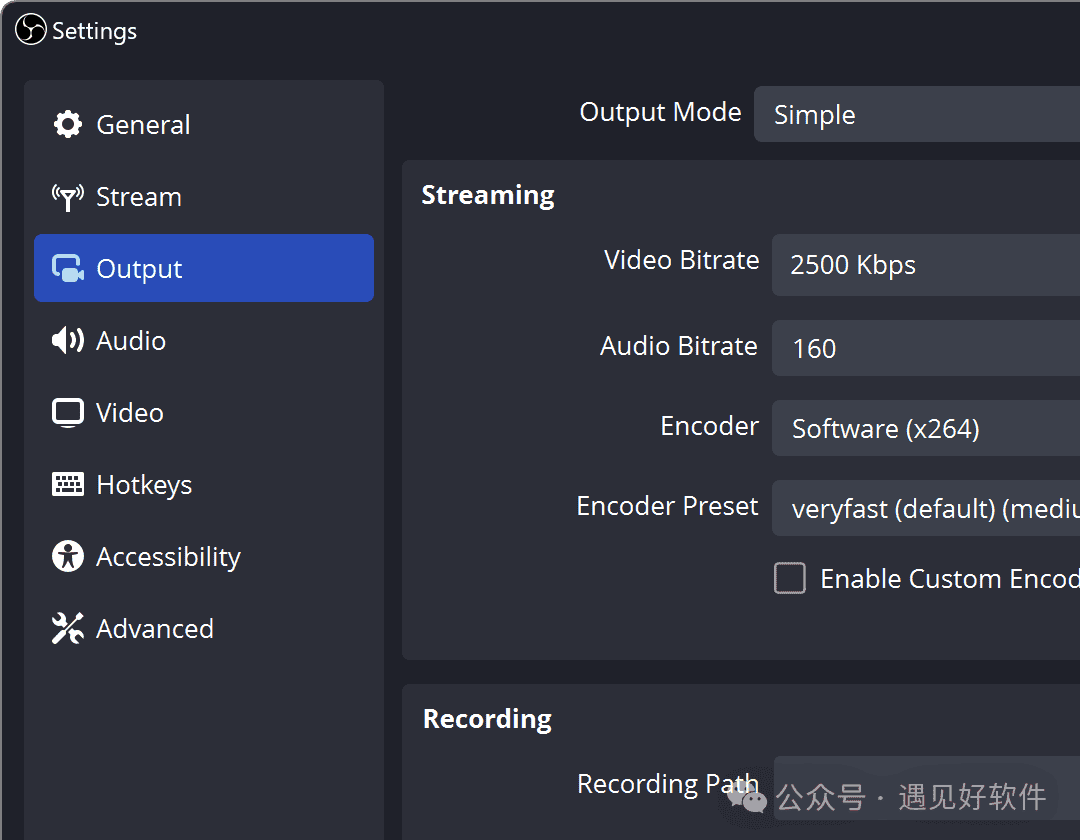
四、客观避坑:这两点提前知道好用归好用,有两个新手常踩的坑,提前说清楚: 1、别被复杂界面吓退 OBS 功能确实多,第一眼有点「专业软件」的架势。但你要是只想录屏,永远只用到「来源 → 开始录制」这两步,其余高级功能用得到再学就行。 2、录制格式建议改成 MP4 软件默认录成 mkv 格式(好处是万一录制中途崩溃,文件不会全丢)。但 mkv 微信、剪辑软件不一定认。建议提前进「设置 → 输出 → 录像 → 录像格式」改成 mp4;或者录完在「文件 → 重新封装录像」里把 mkv 转成 mp4,几秒钟搞定,画质无损。老电脑录 4K 卡的话,编码器选「软件 x264」更稳,有独立显卡可选硬件编码(NVENC / AMF)更省资源。 五、获取方式
一句话总结:OBS Studio 把「专业录屏 + 免费无水印 + 不限时长」三件事一次做齐,录课、录游戏、录教程、开直播全包了。电脑里存一个,从此再没理由为录屏软件掏钱。 阅读原文:点击这里 该文章在 2026/8/4 11:17:54 编辑过 |
关键字查询
相关文章
正在查询... 


|


 400 186 1886